

Introduction : Pourquoi utiliser la fonction QUERY dans Google Sheets ?
Google Sheets est un outil puissant pour gérer et analyser des données, et la fonction QUERY en est l’une des plus utiles. Inspirée du langage SQL, elle permet de manipuler des tableaux avec des commandes simples comme SELECT, WHERE, ou PIVOT, directement dans vos feuilles de calcul. Que vous souhaitiez filtrer des données, combiner plusieurs fichiers ou créer des tableaux croisés dynamiques, la fonction QUERY peut transformer votre manière de travailler.
Dans cet article, nous explorerons trois cas pratiques pour tirer parti de la fonction QUERY :
- Filtrer des données avec SELECT et WHERE.
- Combiner des données avec IMPORTRANGE et RECHERCHEV.
- Créer des tableaux croisés dynamiques avec QUERY + PIVOT.
1. Filtrer des données avec QUERY : SELECT et WHERE
La combinaison de SELECT et WHERE est idéale pour extraire des lignes spécifiques dans un tableau en fonction de certains critères.
Fonction :=QUERY(Plage_de_données, "SELECT colonnes WHERE condition", En_têtes)
Exemple pratique : Imaginons que vous avez une liste de produits dans un tableau (colonnes : Produit, Catégorie, Ventes) et que vous voulez extraire uniquement les ventes de la catégorie « Bricolage ».
Données en entrées :
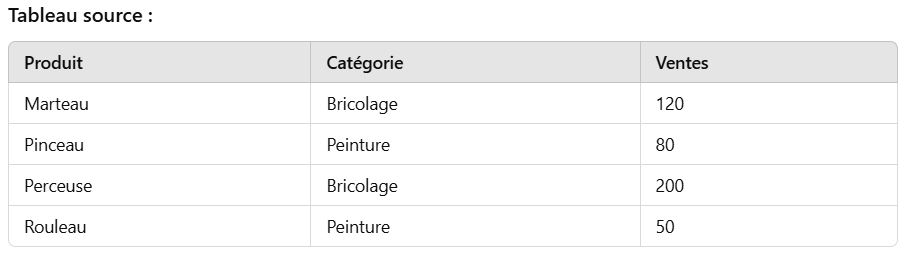
Syntaxe de base :
Fonction :=QUERY(A1:C10, "SELECT A, C WHERE B = 'Bricolage'", 1)
- Résultat : Le tableau affichera uniquement les produits de la catégorie « Bricolage » et leur chiffre de ventes.

Astuce supplémentaire : Vous pouvez ajouter plusieurs conditions avec AND ou OR :
Données en entrées
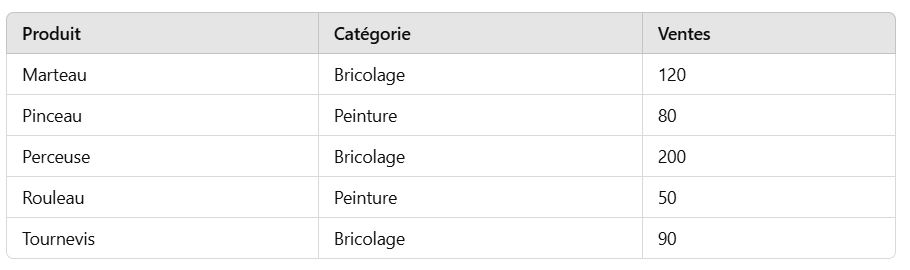
Fonction :=QUERY(A1:C10, "SELECT A, C WHERE B = 'Bricolage' AND C > 100", 1)
Données en sorties

- Cela filtrera les produits de la catégorie « Bricolage » avec des ventes supérieures à 100.
2. Combiner plusieurs fichiers avec QUERY, IMPORTRANGE, et RECHERCHEV
Lorsque vos données sont réparties sur plusieurs fichiers ou feuilles, QUERY combiné avec IMPORTRANGE et RECHERCHEV devient un allié précieux.
Exemple pratique : Vous avez deux fichiers :
- Un fichier contenant les ventes par produit.
- Un autre fichier avec les informations produit (catégories, prix).
Étape 1 : Importer les données avec IMPORTRANGE
- Pour importer les ventes :
=IMPORTRANGE(« URL1 », « Feuille1!A1:B10 »)
- Pour importer les catégories :
=IMPORTRANGE("URL2", "Feuille1!A1:B10")

Étape 2 : Utiliser QUERY pour extraire des ventes spécifiques

Pour extraire uniquement les produits avec des ventes > 100:

=QUERY(IMPORTRANGE("URL1", "Feuille1!A1:B10"), "SELECT Col1, Col2 WHERE Col2 > 100", 1)

Étape 3 : Ajouter la catégorie avec RECHERCHEV

Relier les données importées :

=RECHERCHEV(A2, IMPORTRANGE("URL2", "Feuille1!A1:B10"), 2, FAUX)

Résultat : Vous obtenez un tableau combiné des ventes et des catégories.
3. Créer des tableaux croisés dynamiques avec QUERY et PIVOT
La fonction PIVOT dans QUERY est idéale pour résumer vos données, comme dans un tableau croisé dynamique.
Exemple pratique : Vous avez des ventes (colonnes : Produit, Mois, Ventes) et vous voulez résumer les ventes par produit pour chaque mois.
Données en entrées :

Syntaxe de base :
=QUERY(A1:C5, "SELECT A, SUM(C) PIVOT B", 1)
Astuce supplémentaire : Ajoutez un filtre pour ne montrer que certains mois :=QUERY(A1:C20, "SELECT A, SUM(C) PIVOT B WHERE B IN ('Janvier', 'Février')", 1)
Données en sorties :

Conclusion : Maximisez votre productivité avec QUERY
La fonction QUERY est un outil puissant et flexible pour gérer vos données dans Google Sheets. Que vous cherchiez à filtrer, combiner ou résumer vos données, elle vous permet de gagner du temps et d’automatiser vos analyses. Essayez ces astuces dans vos projets pour découvrir tout le potentiel de cette fonctionnalité.
Si vous avez des questions ou souhaitez explorer d’autres cas pratiques, n’hésitez pas à me le faire savoir ! 😊




 Dat'Analyse
Laisser un commentaire